 Nunca revele sus datos personales y contraseña por e-mail Nunca revele sus datos personales y contraseña por e-mail
Ante la consulta de algunos usuarios que han recibido, en su cuenta de correo institucional provista por la Facultad, mensajes solicitando el envío de datos personales, incluida la "contraseña de acceso a su casilla de correo", les recordamos que bajo ninguna circunstancia debe compartir o enviar su clave de acceso.
Estos pedidos forman parte de un tipo de hacking social, mediante el cual, por medio de textos que aparentan ser reales convencen a los usuarios a enviar una actualización de datos personales, laborales, etc, a la vez que se pide el suministro de alguna contraseña, en este caso la del correo. Si Ud. respondió algunos de estos mensajes, cambie su contraseña inmediatamente, ya que personas inescrupulosas pueden usar la información enviada por Ud. con fines maliciosos.
Los siguientes consejos son aplicables para el uso de servicios Web en general y de los provistos por la Facultad en particular:
» Nunca envíe o comparta por ningún motivo sus claves de acceso, pin bancarios, preguntas de seguridad, etc.: nadie debería solicitárselas para resolver un inconveniente técnico.
» Sólo Ud. tiene que ingresar una contraseña, tratando de evitar ser observado al hacerlo.
» No utilice datos personales como contraseña, o palabras que puedan figurar en un diccionario.
» Si la contraseña puede ser alfanumérica (letras y números), un método para generar una, con un nivel de seguridad aceptable y poder recordarla fácilmente, es hacerla en función a iniciales de alguna frase que sea familiar para Ud.(p. ej. una canción) agregando algún número o caracter especial.
» Nunca abra un archivo no solicitado por más que venga de alguien supuestamente conocido, ya que podría tratarse de un virus.
» Nunca siga un enlace presente en un mensaje de correo ya que podrían estar engañándolo sobre el sitio a donde intenta ingresar, siempre escriba la dirección deseada en su navegador.
» Si duda sobre un mensaje recibido sobre ayuda para alguien, enfermedad de alguien o similar copie parte del mensaje y búsquelo en un Buscador como Google y verá que la mayoría de los casos son Hoax ("mensajes de engaño"), y reenviándolo a sus contactos lo único que logra es ocupar espacio extra, tiempo de procesamiento, uso del ancho de banda disponible y no beneficiar al supuesto necesitado.
Como conectarse a Wifi con Windows XP
1. Verificar que el wifi esta encendido, lo cual es un proceso único para cada equipo (revisar el manual para ver como hacerlo). Windows XP, no sabe detectar si la antena esta encendida, por lo que la única forma de estar seguro que esta encendida es consultando con el manual del equipo.
2. Hacer click izquierdo en el icono que aparece abajo a la derecha de su pantalla (  ) )
3. Van a aparecer todas redes disponibles, de acuerdo a la cantidad de líneas verdes que aparecen a la derecha del nombre, va a ser la intensidad de señal de la misma.
En la facultad Universidad Tecnológica de Córdoba, la red públicamente disponible se llama ACNET2.
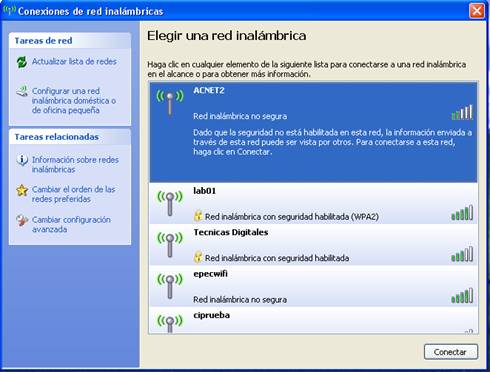
4. Una vez seleccionado hacer click en el botón conectar que aparece abajo a la derecha .
5. Hacer click en “conectar de cualquier forma”.
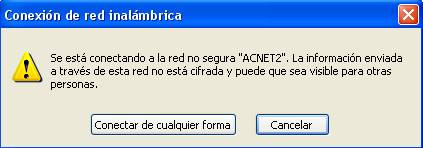
6. Y ya esta conectado.
Windows por defecto tomara esta red como preferida, por lo que en el futuro, debería conectarse automáticamente.
Documento Descarga
 Como conectarse a Wifi con Windows XP Como conectarse a Wifi con Windows XP
prueba
F-001: Solicitud de usuario de red
Este formulario se utiliza para solicitar un nuevo nombre de usuario de red para una persona física. No se crean cuentas anónimas o genéricas.
Nuevo procedimiento para Mesas Especiales de Examen
Las disposiciones vigentes dan la posibilidad de solicitar una mesa especial de examen final a aquellos alumnos que terminaron de cursar toda la carrera. Ahora, el procedimiento académico se realiza completamente en forma digital, a través de la AutoGestión Alumnos.
Tenés una consulta? CONTACTÁNOS!
Consultas sobre COVID-19:

¿Querés hacer una consulta acerca de la Facultad?
Contactá con nuestra oficina de Prensa:

¿Necesitás información sobre CURSOS A LA COMUNIDAD que se dictan en UTN-Córdoba?
contactá con Secretaría de Extensión Universitaria:

¿Querés estudiar una CARRERA UNIVERSITARIA en UTN-Córdoba?
¿Querés información sobre carreras, fechas de inscripción, trámites, requisitos, etc.?
contactá con Secretaría de Asuntos Estudiantiles:

o con Secretaría Académica:

¿Te interesa realizar cursos o carreras de POSGRADO?
contactá con Secretaría de Posgrado:

¿Alguna vez YA ESTUDIASTE en UTN-Córdoba? ¿Querés retomar tus estudios o sos EGRESADO y necesitás obtener información?
contactá con Secretaría Académica:
¿Sos alumno y tenés una consulta y no sabés a quién dirigirte?
contactá con Secretaría de Asuntos Estudiantiles:
¿Sos ALUMNO o DOCENTE de INGENIERIA? ¿querés consultar sobre un tema académico o trámite administrativo? NO TE ACORDAS tu LEGAJO? Inscripciones, regularidad, certificados, cambios de curso, exámenes, concursos docentes, etc.
contactá con Secretaría Académica:
¿Sos ALUMNO o DOCENTE de TECNICATURA? ¿querés consultar sobre un tema académico o trámite administrativo? Inscripciones, regularidad, certificados, cambios de curso, exámenes, etc.
contactá con Carreras Cortas :

Tecnicatura en Programación:

Tecnicatura en Alimentos:

¿Sos ALUMNO o docente de LICENCIATURAS?
¿querés consultar sobre un tema académico o trámite administrativo?
Inscripciones, regularidad, certificados, cambios de curso, exámenes, etc.
contactá con Ciclos de Licenciatura :

¿Sos alumno o docente de POSGRADO?
¿querés consultar sobre un tema académico o trámite administrativo? Inscripciones, regularidad, certificados, cambios de curso, exámenes, etc.
contactá con Oficina de Posgrado:
¿Sos alumno y tenés una consulta sobre PASANTIAS?
contactá con Secretaría de Extensión Universitaria:

¿Sos EGRESADO de UTN-Córdoba?
¿Querés hacer una consulta o realizar un trámite?
contactá con Secretaría Académica:
F-002: Solicitud de usuario de Correo Institucional o AutoGestión Docente
Este formulario se utiliza cuando un docente desea solicitar correo electrónico institucional o AutoGestión docente. No se crean cuentas genéricas o anónimas.
Curriculum Docentes Web
Esta a disposición una nueva Herramienta Web que permite el Acceso, Consulta y Búsqueda de Curriculums de los Docentes que están comprendidos dentro del proceso de la Acreditación de Carreras de Grado que incluye a las Ingenierías: Civil, Eléctrica, Electrónica, Mecánica y Química
Dispositivos móviles para uso administrativo
 A partir del mes de marzo de 2007, implementamos una aplicación que permite tomar asistencia a los alumnos usando dispositivos móviles PALM. A partir del mes de marzo de 2007, implementamos una aplicación que permite tomar asistencia a los alumnos usando dispositivos móviles PALM.
F-003: Solicitud de usuario web/ftp
Pueden solicitar este tipo de usuario aquellas personas que deseen administrar una página web publicada en el servidor web de la Facultad y/o deseen tener acceso al servicio de FTP de la Facultad únicamente con fines académicos.
10º Aniversario de la Autogestión
Este año se cumplió el 10º Aniversario de la Autogestión Académica de nuestra Facultad. La misma inició en abril de 2001 con el fin de brindar información de consulta de cursado y exámenes a los alumnos de las Carreras de Grado, desde octubre de 2002 estuvo disponible para docentes y a partir de julio de 2005, también para bedeles. Este servicio está destinado fundamentalmente a brindar una herramienta bajo entorno web, que posibilita disponer de toda la información académica "on line", pudiendo realizar las transacciones y trámites en forma remota, y disponibles a través de cualquier punto conectado a Internet.
Configuré Gmail para enviar/recibir mensajes usando la cuenta institucional, pero no puedo enviar (aparece "Error de autenticación. El servidor ha devuelto el error LOGIN failed") o recibir mensajes (aparece "Error de autenticación No se ha recuperado ningún mensaje"). ¿Qué puede pasar?
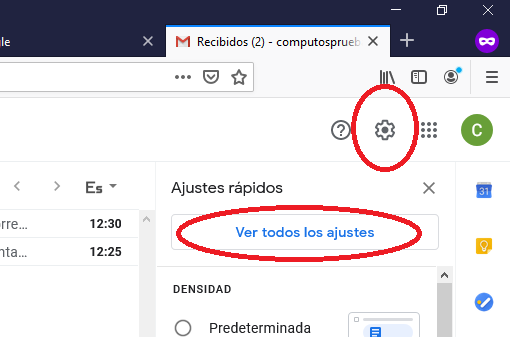
1. Dentro de Gmail, hacer click en el botón de configuración y luego en "Ver todos los ajustes":
2. Click en "Cuentas e Importación"
3. En el apartado "Consultar el correo de otras cuentas", hacer click en editar datos.
4. En la ventana que aparece, escribir la nueva contraseña y hacer click en Guardar cambios
Soy docente, ¿qué debería tener en cuenta al momento de CREAR REUNIONES?
Al momento de crear reuniones, recomendamos seleccione las siguientes opciones:
- Id de reunión: generar automáticamente
- Establecer un código de acceso la reunión. A partir de Octubre/2020, Zoom exigirá que se establezca un código de acceso a la reunión o se habilite la Sala de Espera para los participantes.
- Silenciar participantes al entrar.
- Solo los usuarios autentificados pueden unirse: requerirá que los participantes tengan una cuenta en Zoom y estén logueados en Zoom antes de entrar a participar de una reunión. Es una recomendación de seguridad.
OTRAS SUGERENCIAS son:
> informar a los participantes: ID de la reunión y código de acceso a la reunión. Comunicar estos datos a través de la Autogestión Docente/MoodleUV, no a través de redes sociales. Zoom se reserva la atribución de eliminar reuniones que estén publicadas en redes sociales.
> Antes de empezar la reunión, solicitar a los participantes silenciar los micrófonos.
> Evaluar si conviene incentivar a los participantes a "levantar la mano" en lugar de que usen el micròfono para pedir la palabra, y avisarles a los participantes.
> Consultar periodicamente los comunicados de la UTN acerca de Zoom en: https://utn.edu.ar/es/comunicados-csi/zoom
Soy docente y tengo una consulta o inconveniente con el correo institucional que no está descripto aquí. ¿Qué puedo hacer?
Enviar un correo electrónico a Centro de Cómputos, indicando: nombre completo, número de legajo docente, y el motivo de la consulta o inconveniente lo más detalladamente posible, adjuntado capturas de pantalla si fuera el caso.
Soy docente/alumno y tengo una consulta o inconveniente que no está descripto aquí. ¿Qué puedo hacer?
Enviar un correo electrónico desde una cuenta de correo institucional a Centro de Cómputos, describiendo la consulta o inconveniente lo más detalladamente posible, adjuntado capturas de pantalla de eventuales mensajes de Zoom que aparezcan.
|



 )
)

 Como conectarse a Wifi con Windows XP










 A partir del mes de marzo de 2007, implementamos una aplicación que permite tomar asistencia a los alumnos usando dispositivos móviles PALM.